
SlimeVR 软件使用
本页图片和顺序与原始 WPS 教程一致。第一次使用建议先完成 6 点配置,熟悉佩戴、分配与校准后再增加点位。
下载与安装
从 SlimeVR 官方网站 获取软件。安装前建议关闭正在运行的 SteamVR、VRChat 和其他可能占用相关组件的软件。
下载遇到问题
可加入 NekoNya Slime Tracker 售后 QQ 群 获取经过确认的离线安装包。不要使用来源不明的固件或安装程序。
首次启动与语言
第一次打开 SlimeVR 后,在欢迎界面右下角打开语言菜单。
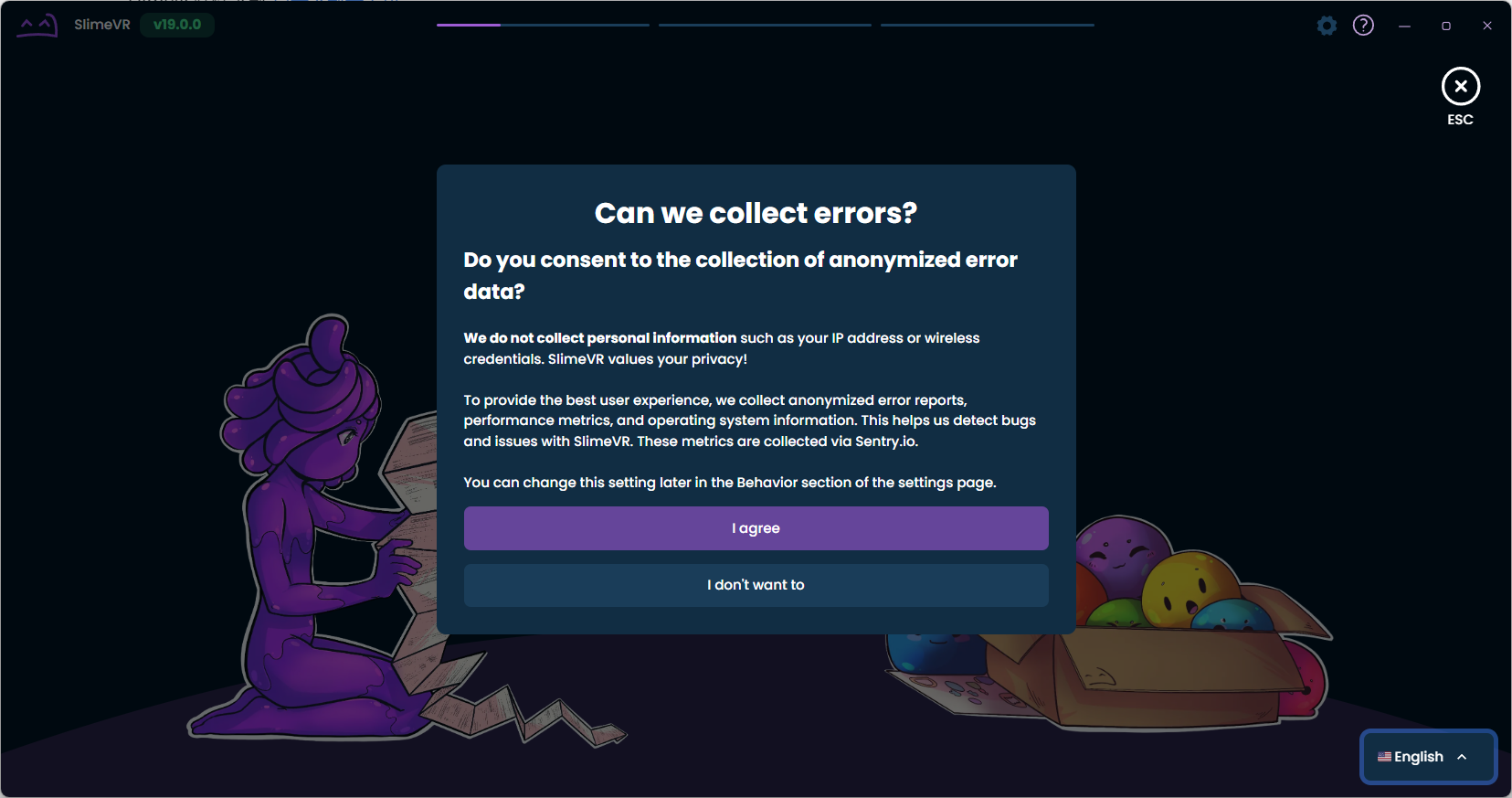
首次打开 SlimeVR 的欢迎界面。 
打开右下角语言菜单。 选择“简体中文”,然后点击“我同意”。
选择“简体中文”。 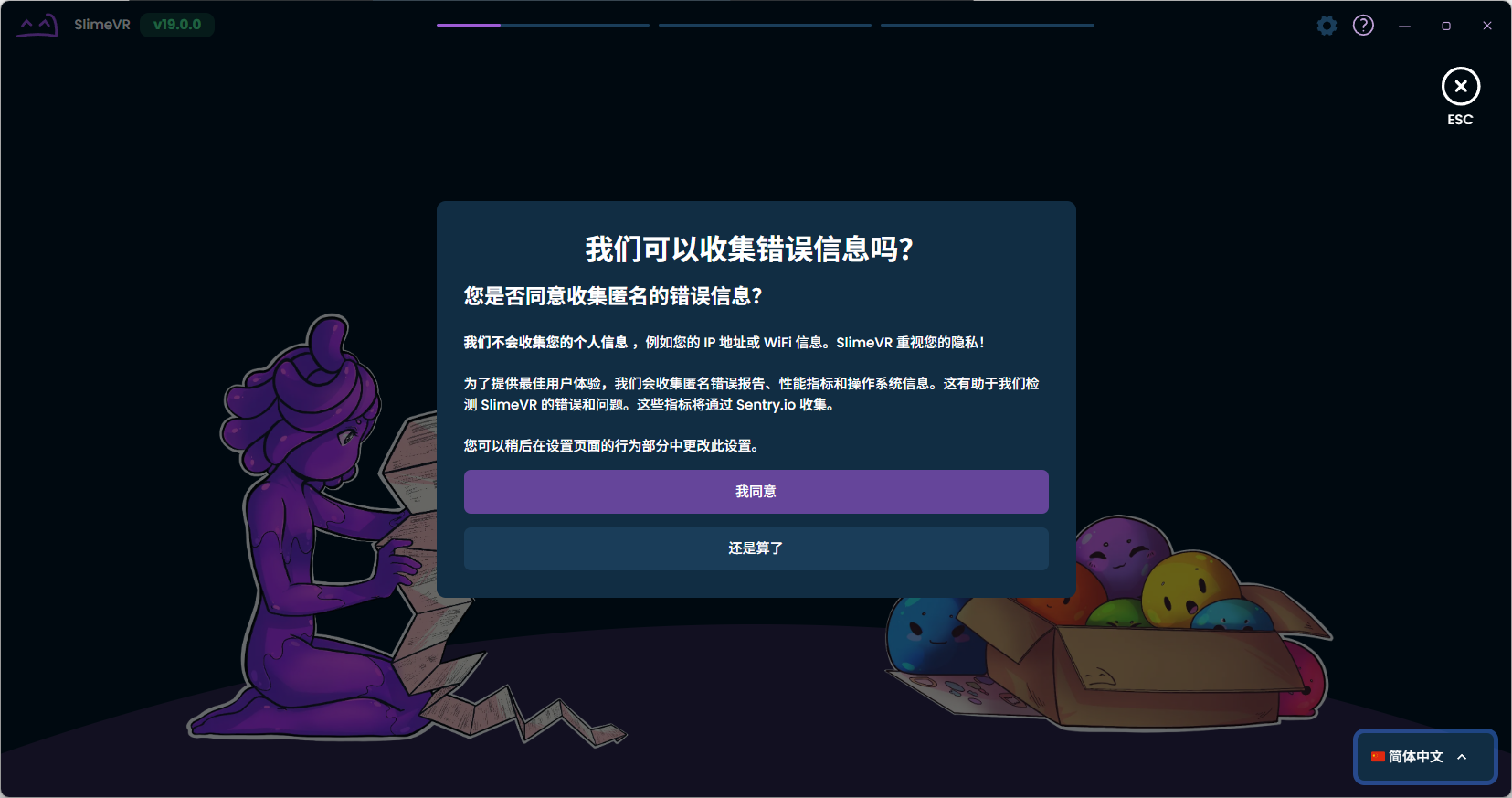
确认并继续。 点击“我准备好了”。接入 2.4G 接收器后,可以按右上角
ESC跳过未完成的向导项目。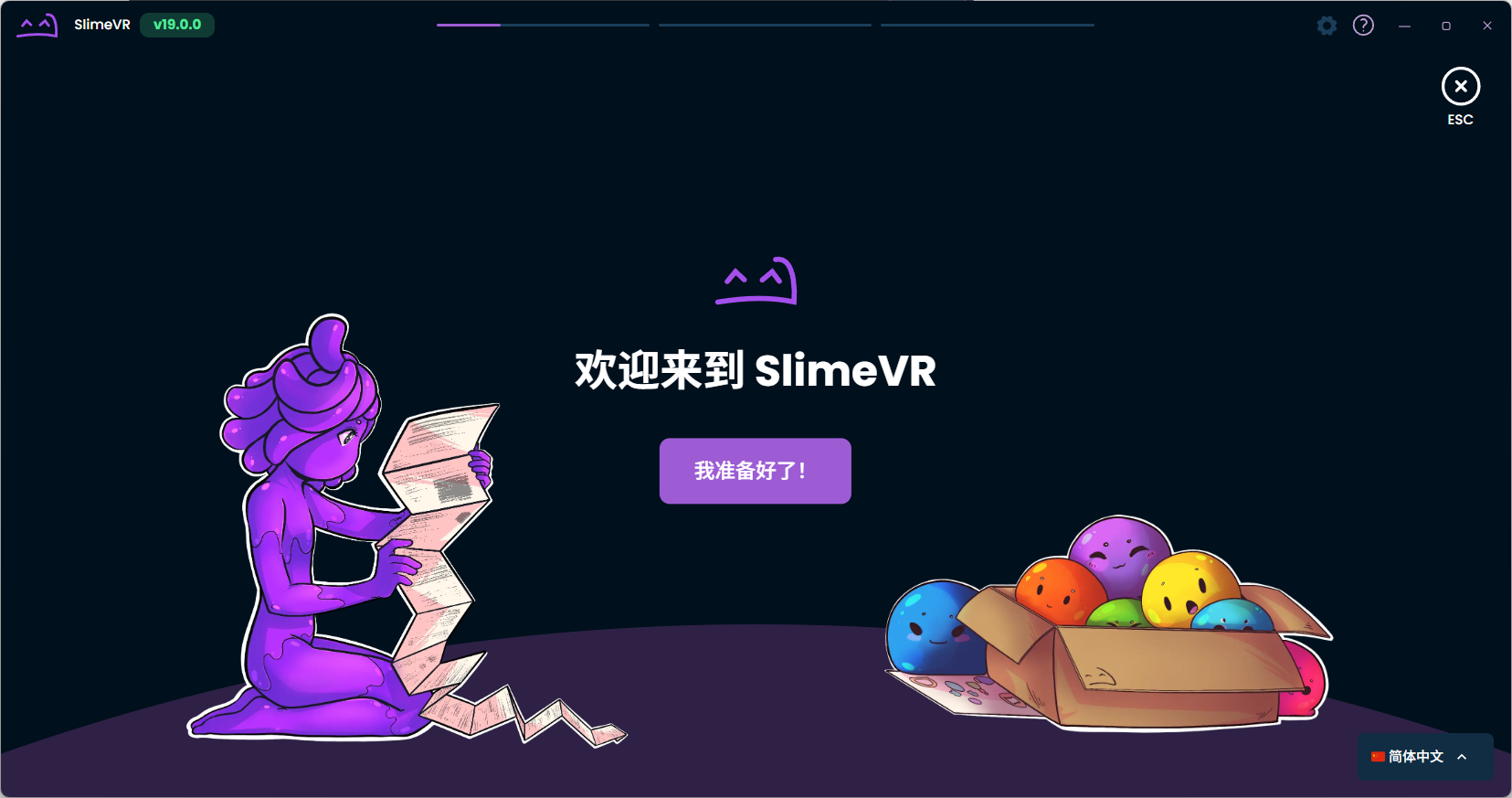
点击“我准备好了”。 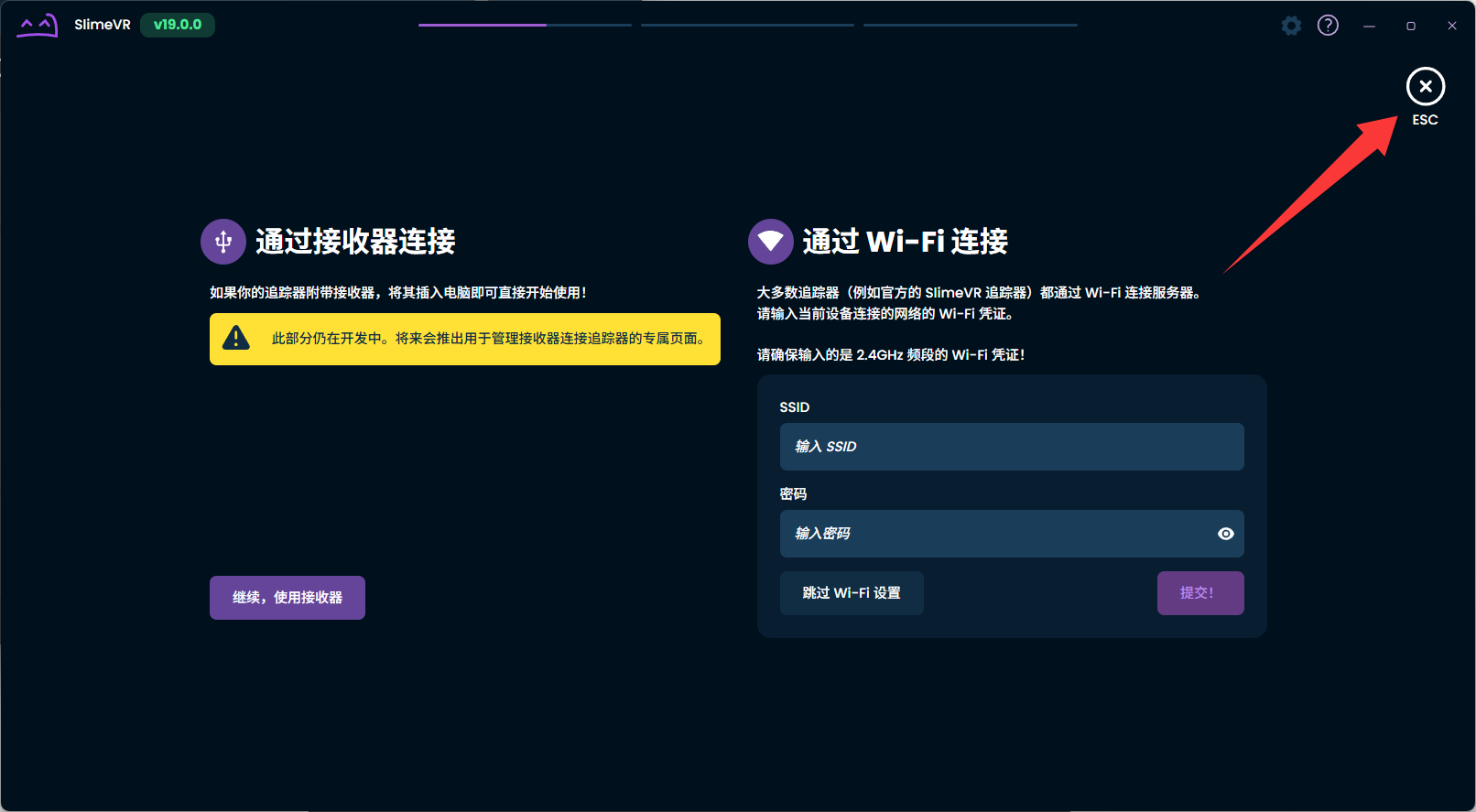
接入接收器后可用 ESC 跳过。
开启与识别追踪器
将追踪器依次放入充电底座,按一次底座
SW0按键批量开启。回到 SlimeVR,正常情况下会看到未分配的追踪器。
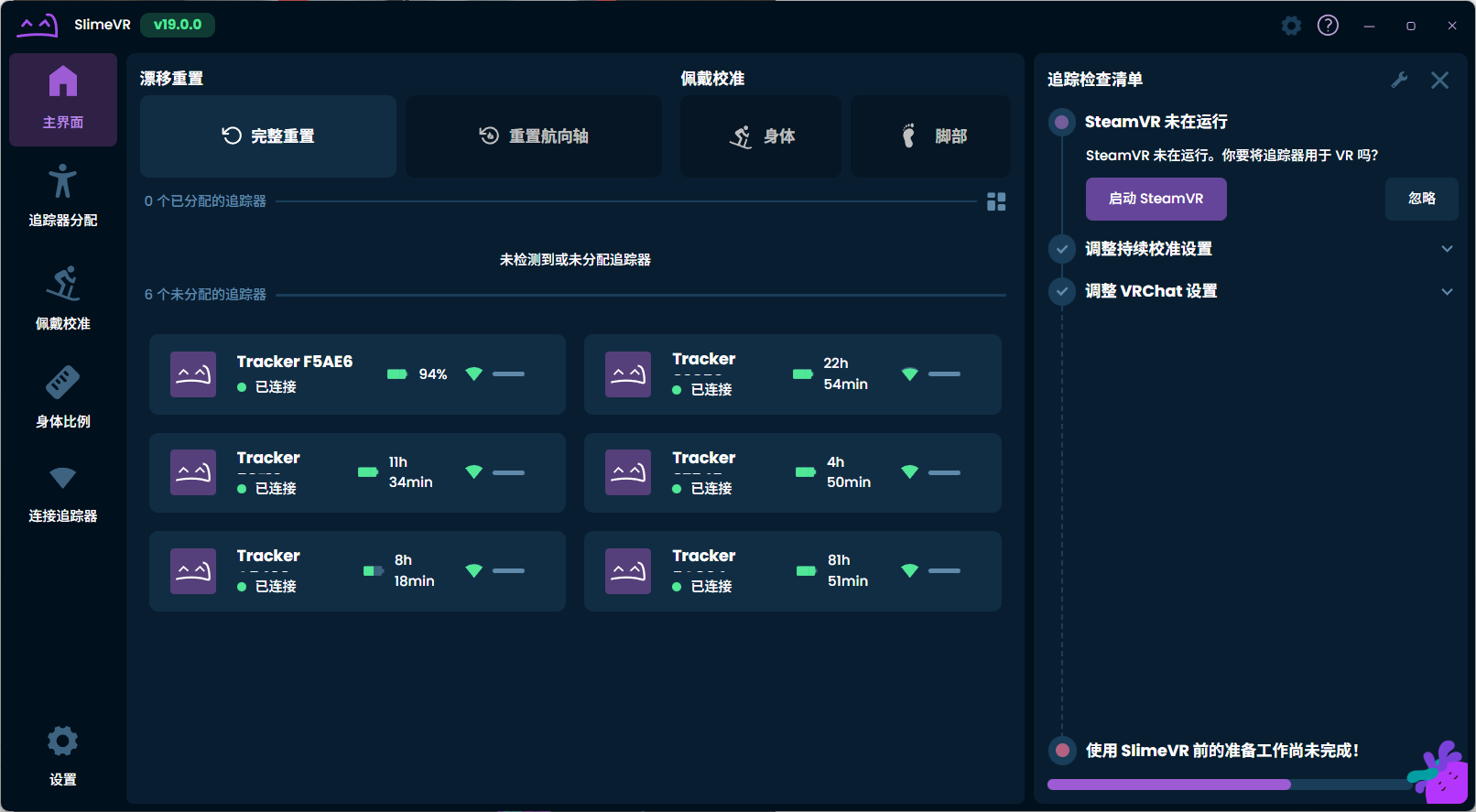
跳过向导后显示未分配追踪器。 没有出现设备时,先确认接收器、天线、追踪器电量和开机状态,再参阅故障排查。
分配追踪器
在追踪器分配界面选择实际购买的点位数量;6 点建议开启镜像显示。
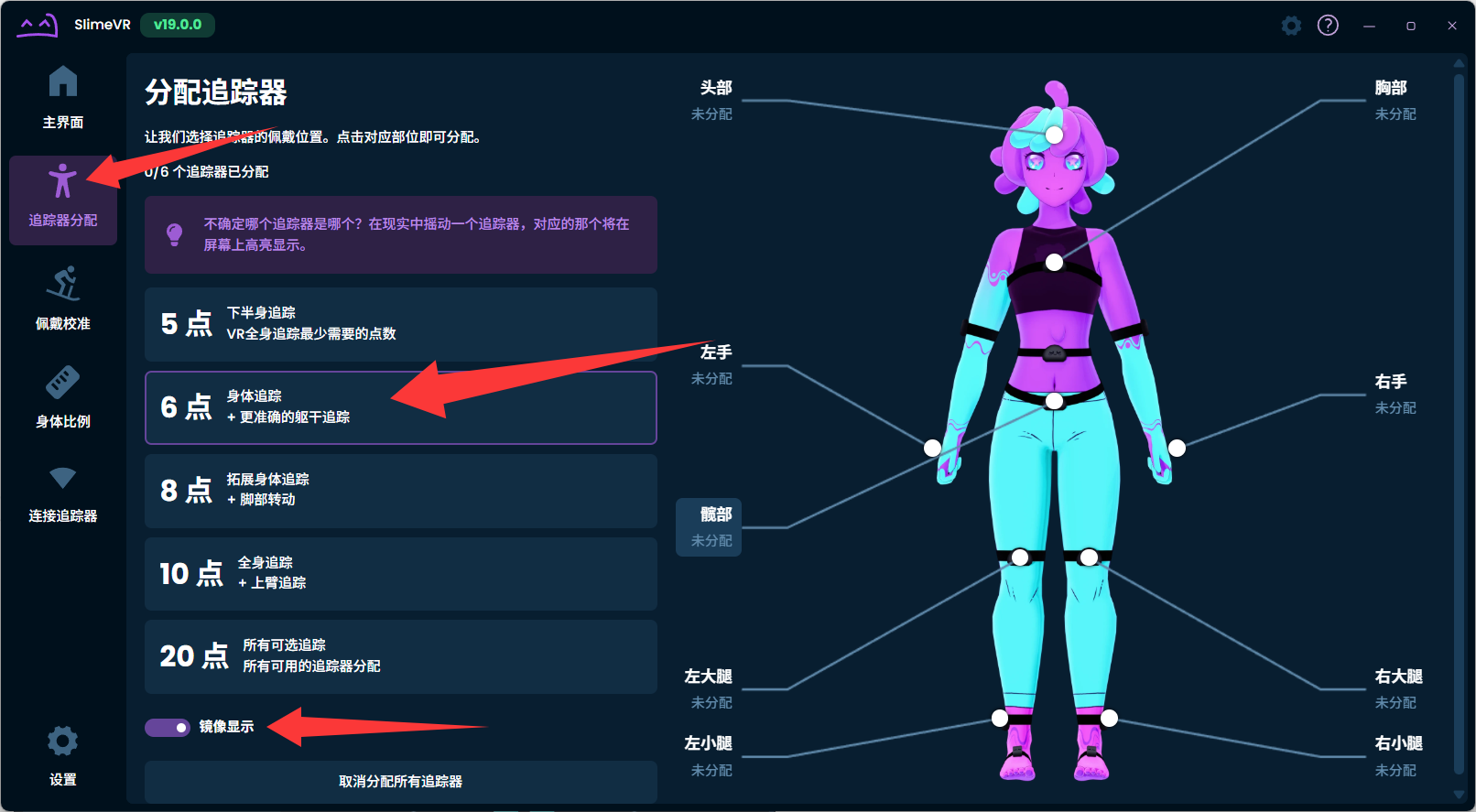
打开追踪器分配并选择点位数量。 从默认 5 点切换到 6 点时,骨架会出现髋部点位。
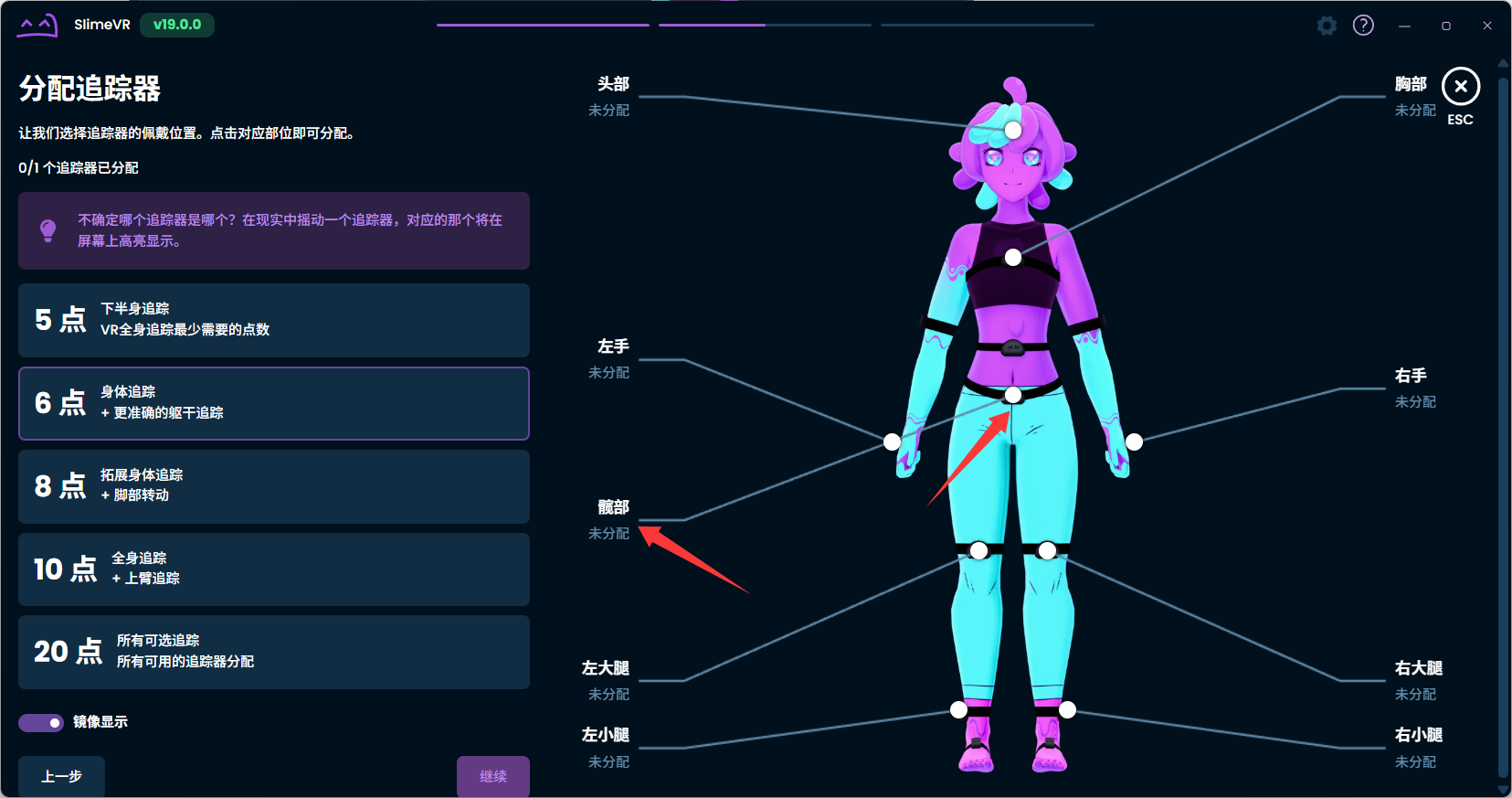
六点方案会增加髋部点位。 点击骨架白色圆点或部位名称,再从已连接的追踪器列表中选择设备。
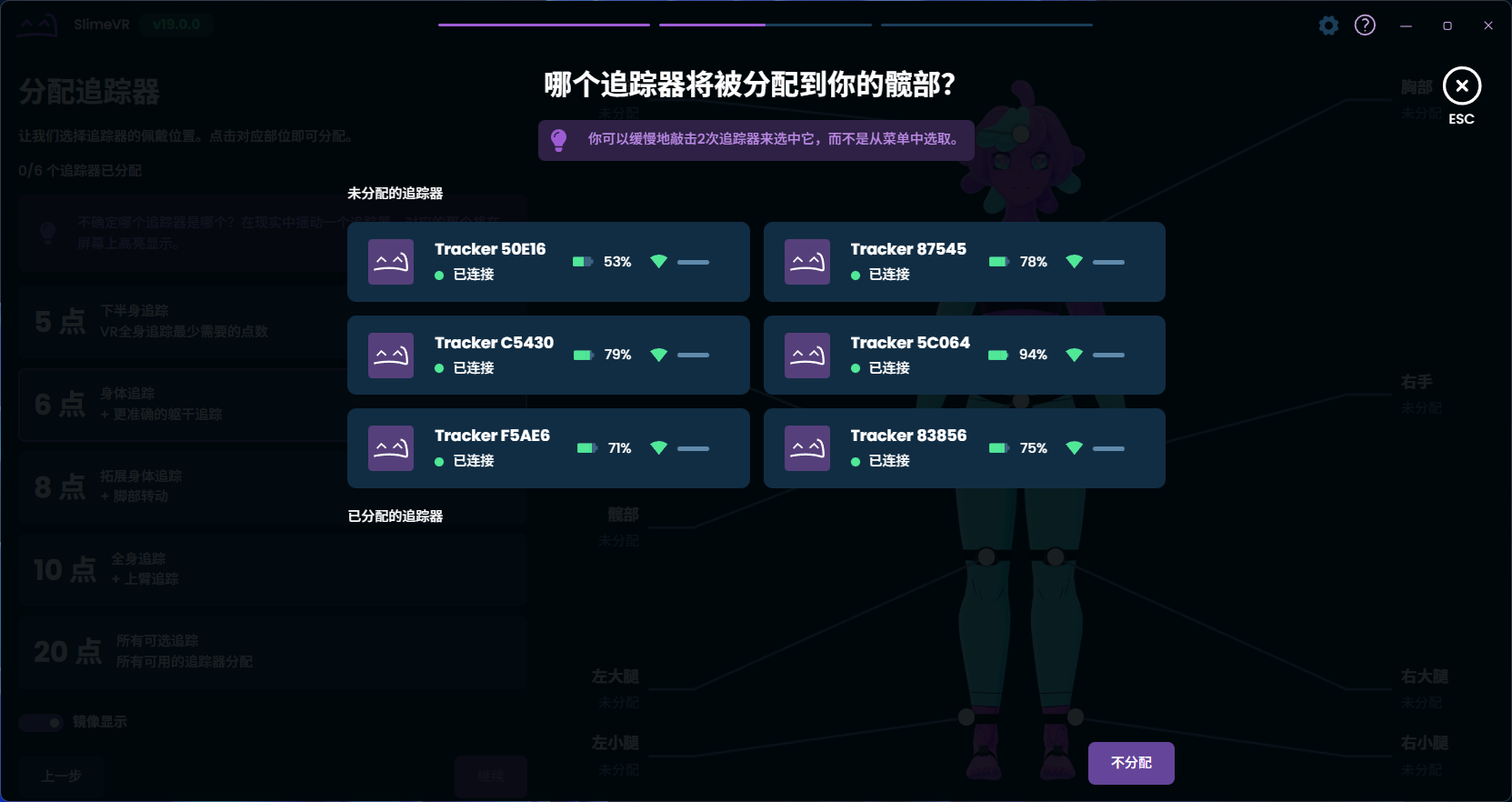
点击髋部点位选择设备。 不确定某个设备时,轻微摇晃它;对应设备会出现紫色光晕。也可以按界面提示轻敲设备两次。
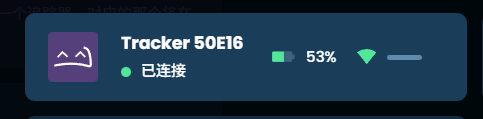
未摇晃时的设备状态。 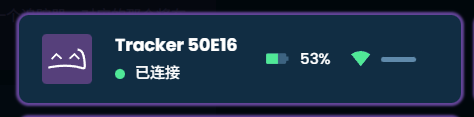
摇晃设备后出现紫色光晕。 不要把追踪器分配给头部、左手或右手,这些位置由头显和控制器负责。
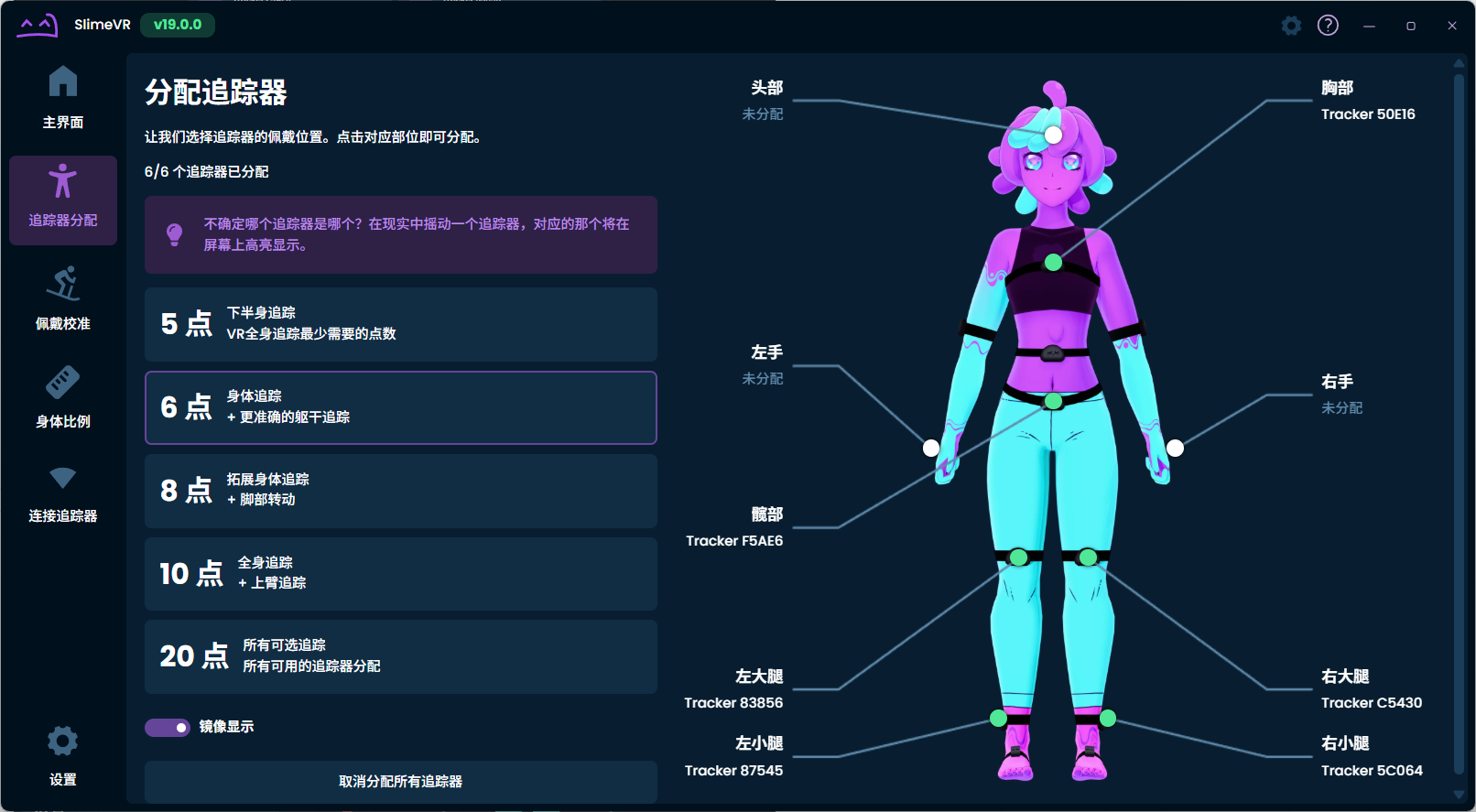
完成分配后核对所有部位。 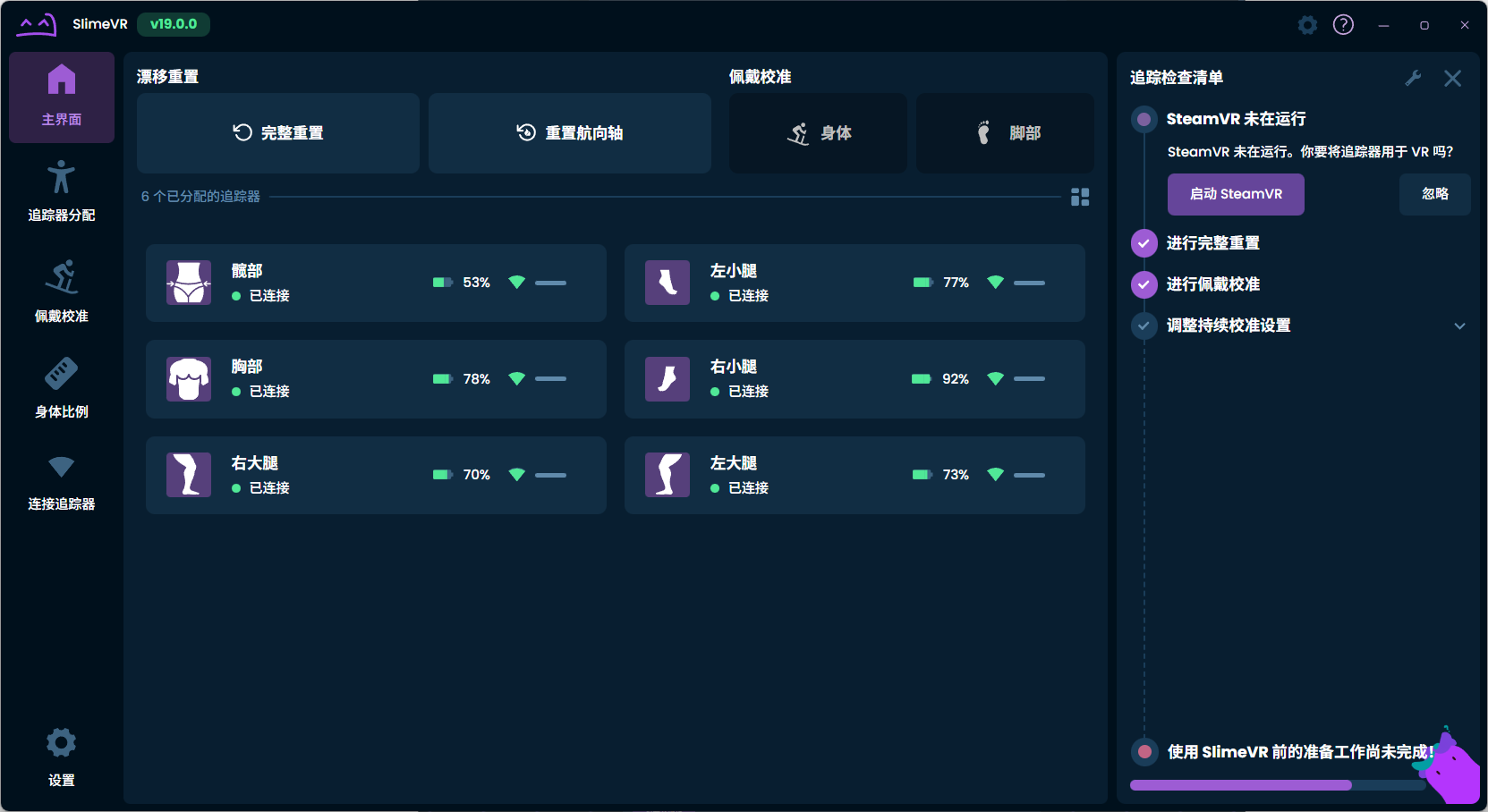
分配完成后继续软件设置。
推荐软件设置
点击左下角“设置”,进入 SlimeVR 设置页后滚动到底部。
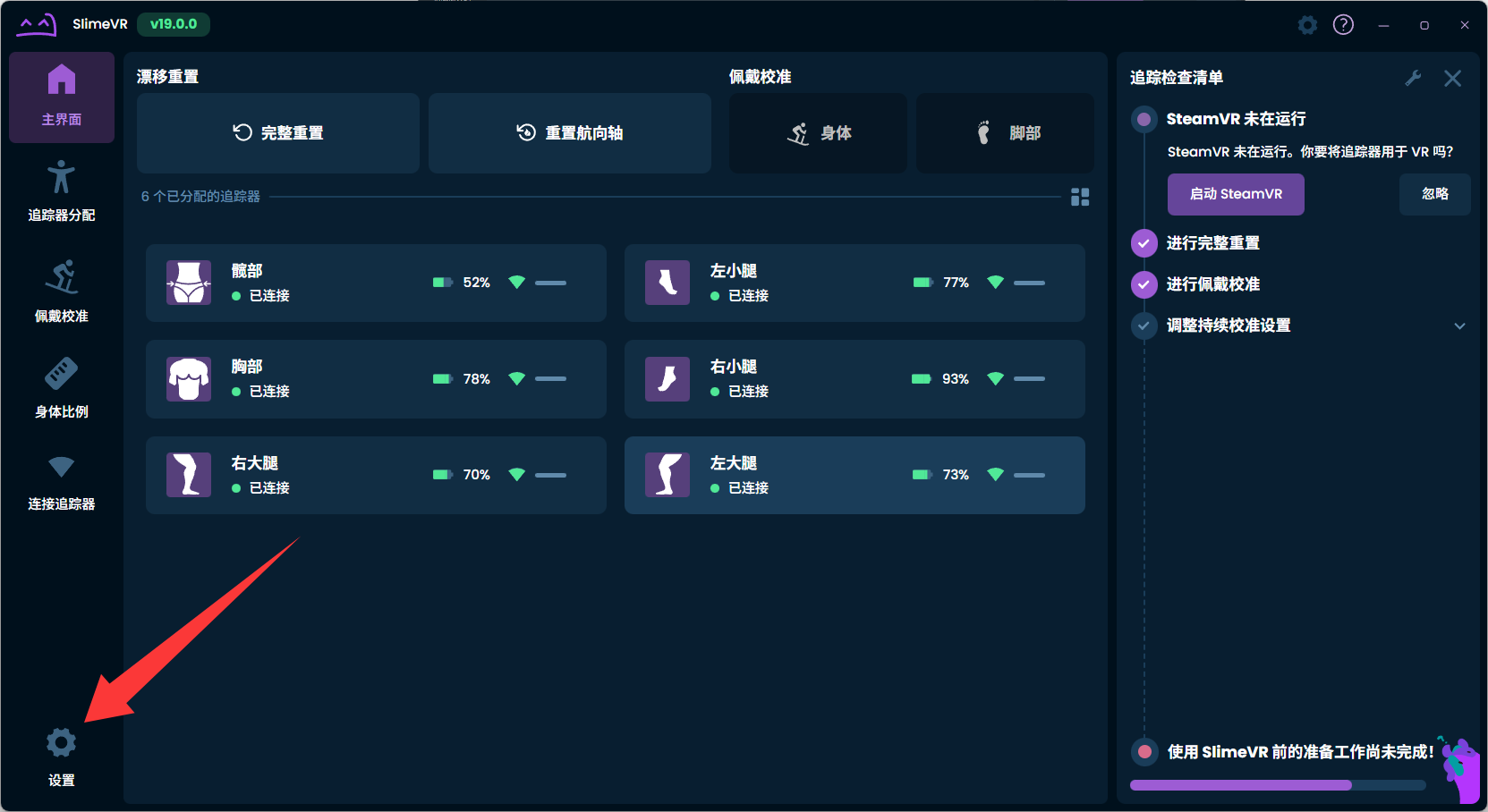
从左下角进入设置。 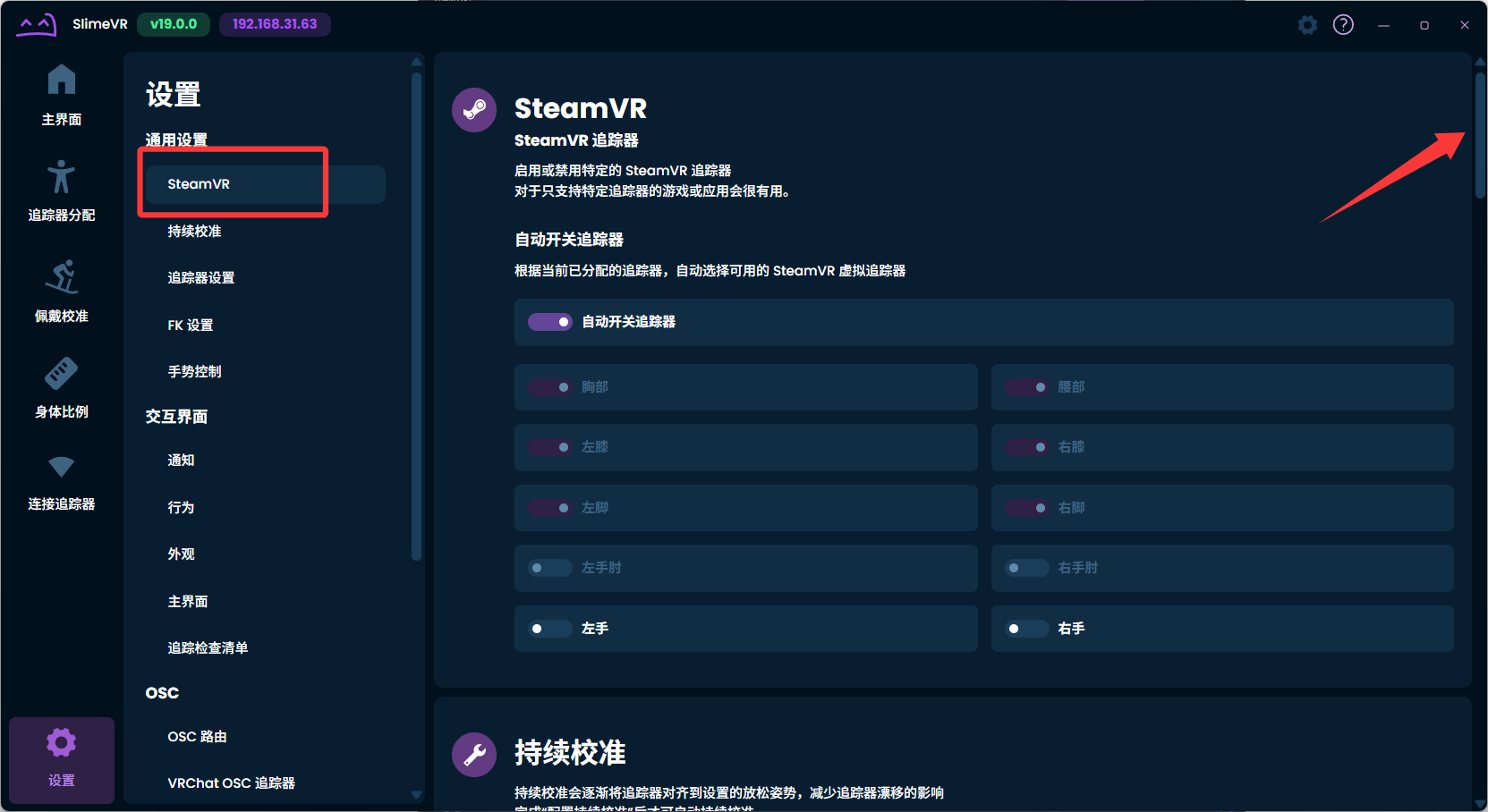
进入 SlimeVR 设置并滚动到底部。 关闭“开启敲击重置航向轴”。
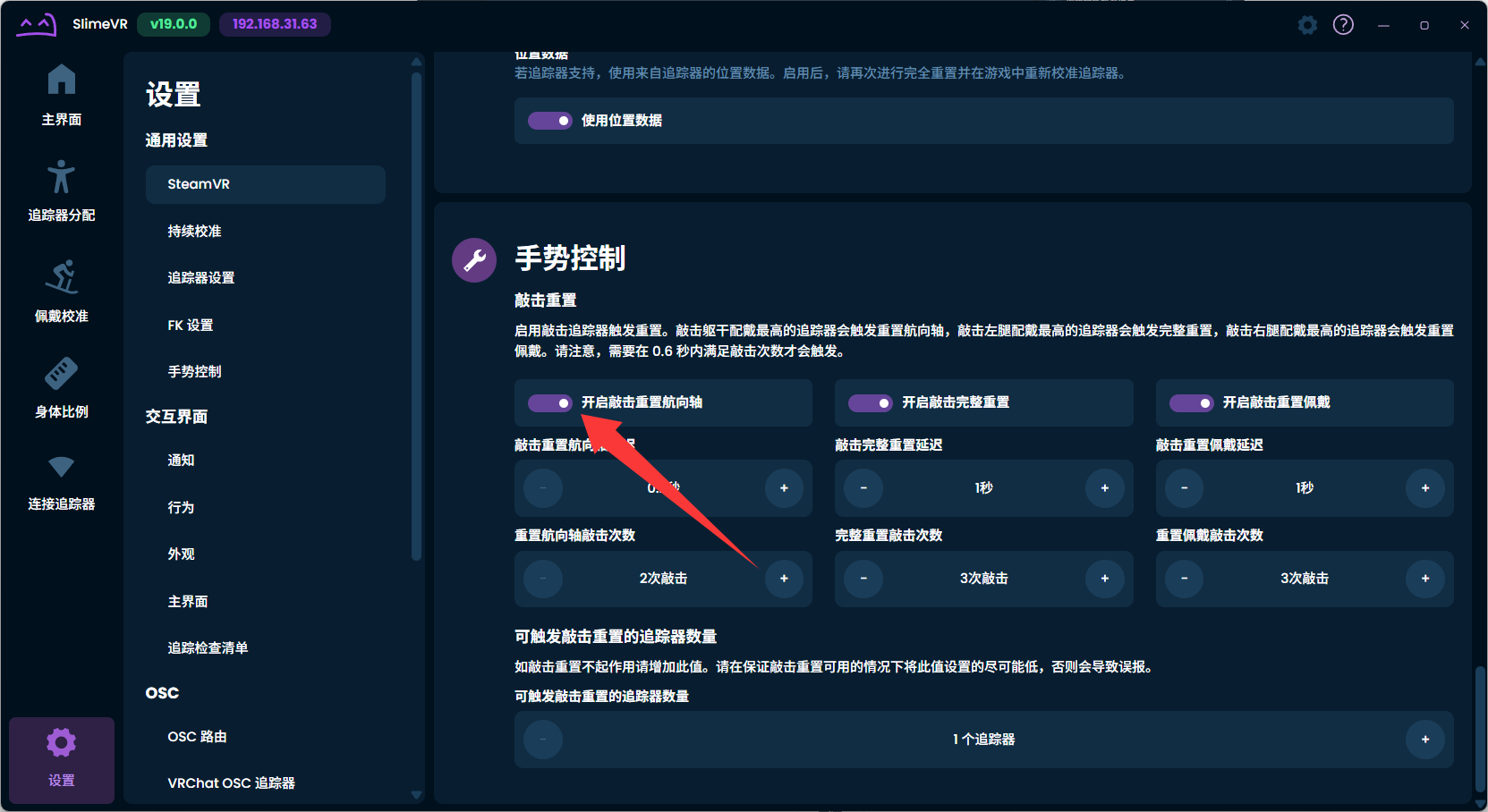
关闭敲击重置航向轴。 进入“追踪器设置”,将预测模式改为平滑型;滤波强度可从 40% 至 50% 开始尝试。
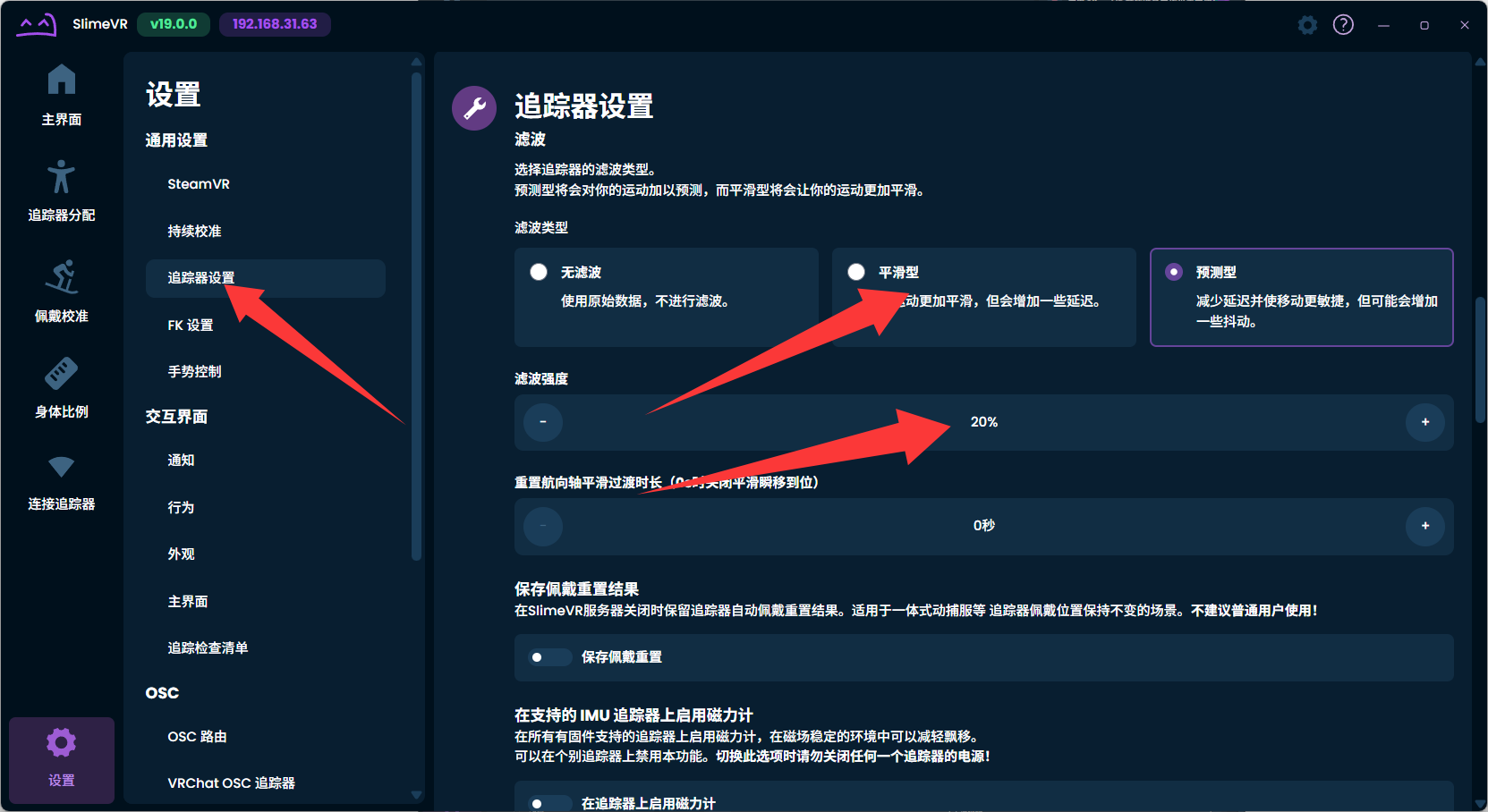
打开追踪器设置。 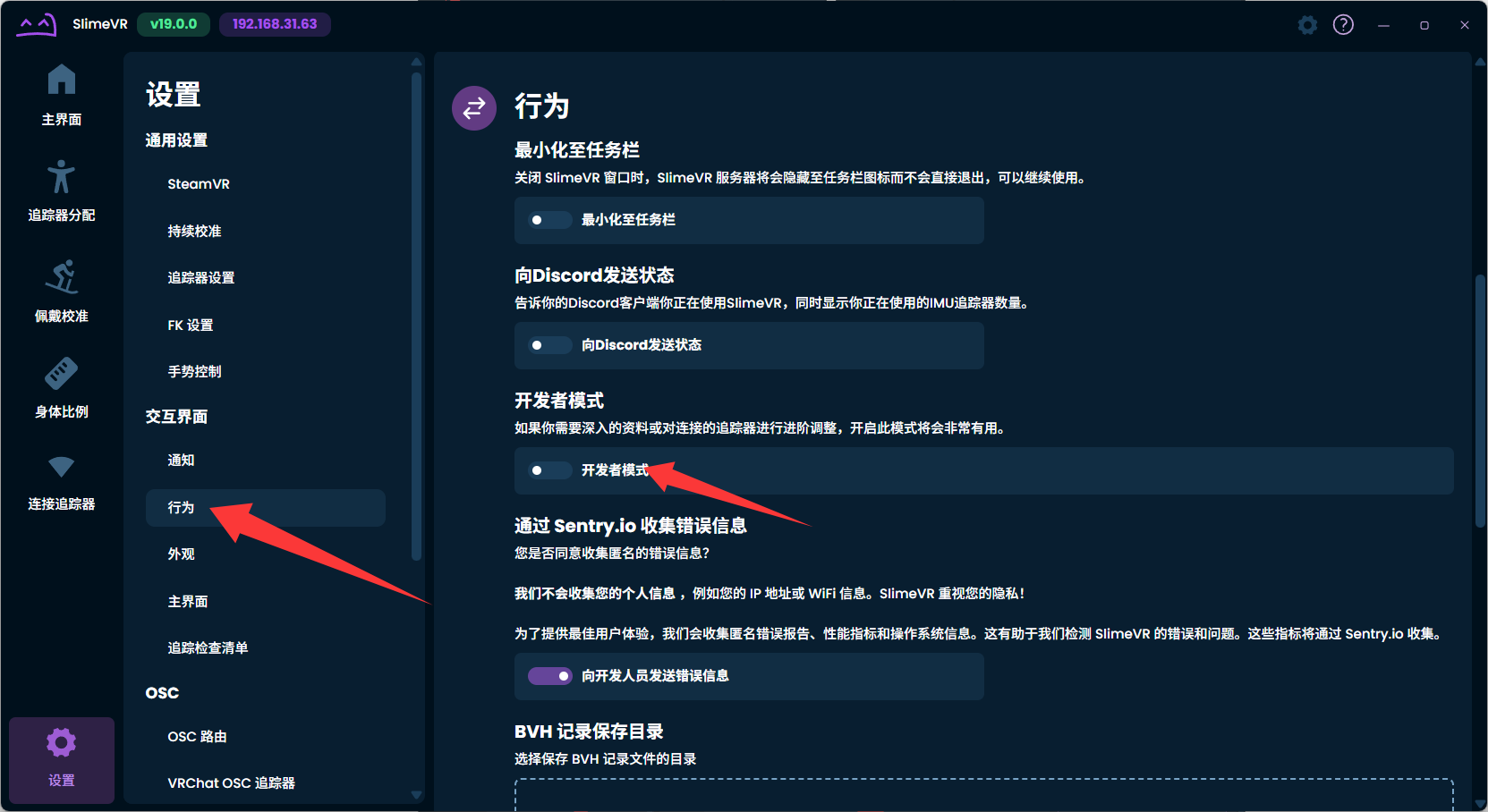
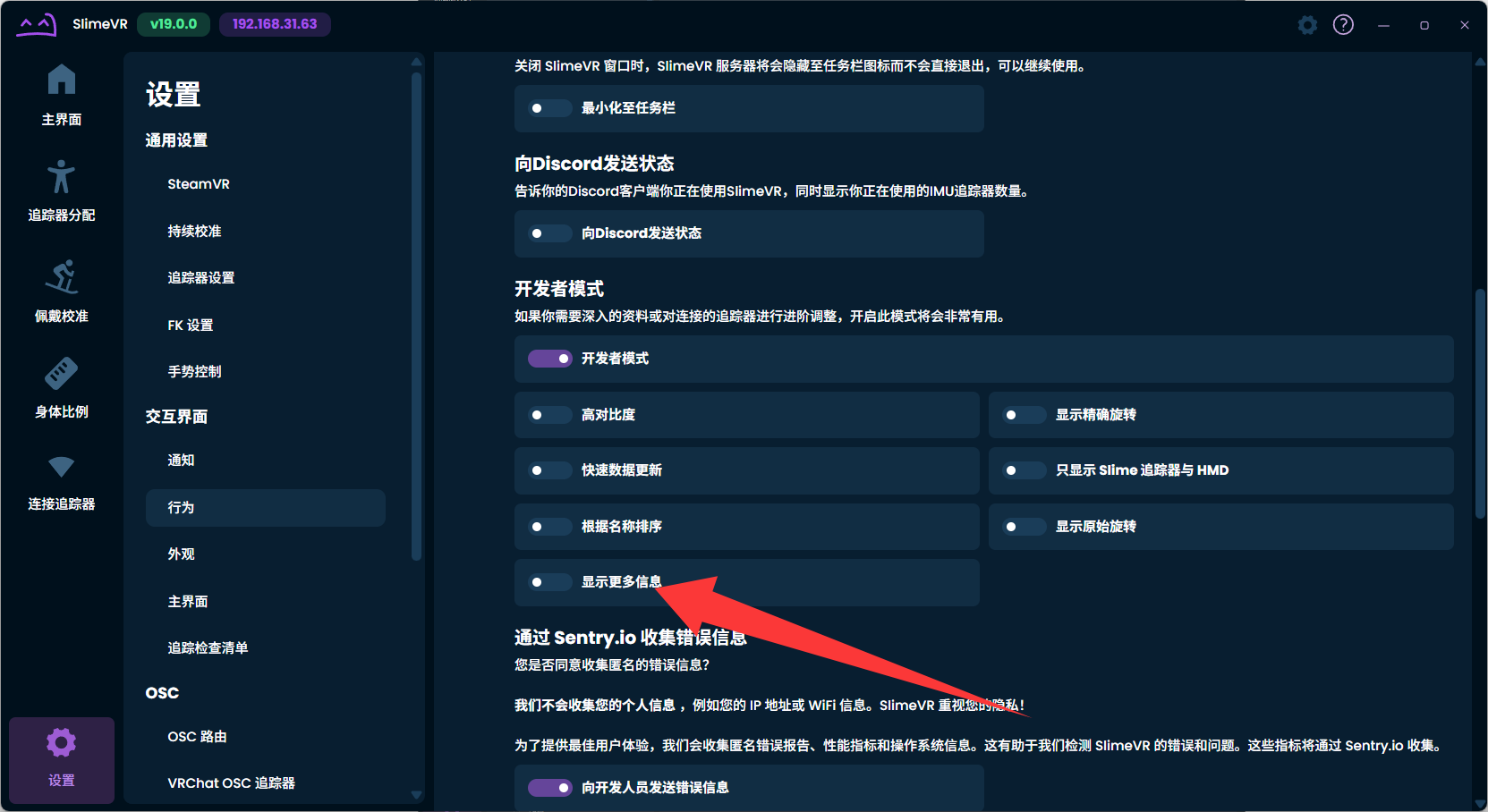
设置平滑预测和滤波强度。 进入“行为”,开启开发者模式和“显示更多信息”。
进入行为设置。 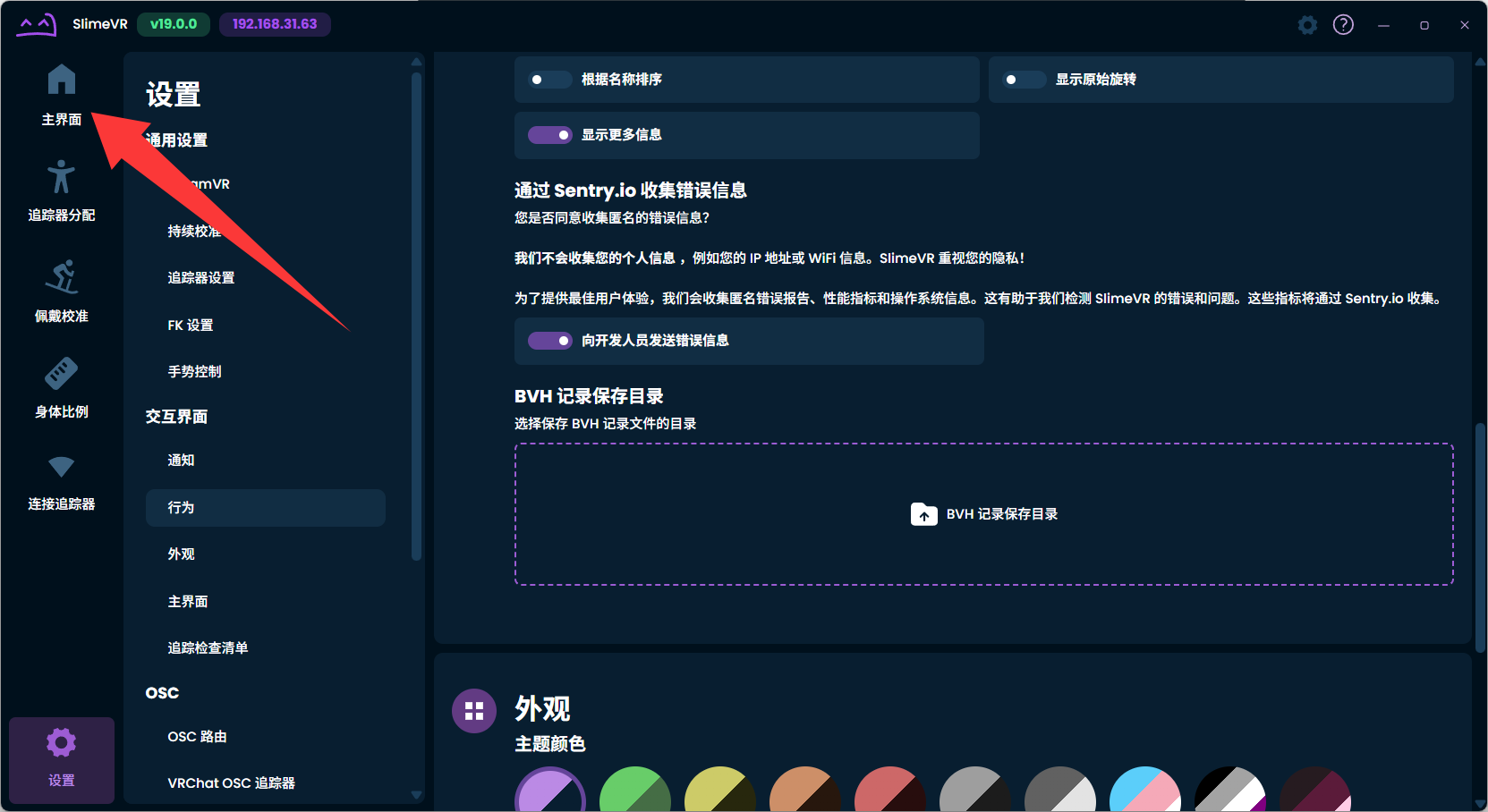
开启开发者模式与更多信息。 回到主界面,切换为列表视图,便于查看设备电量、版本和连接状态。
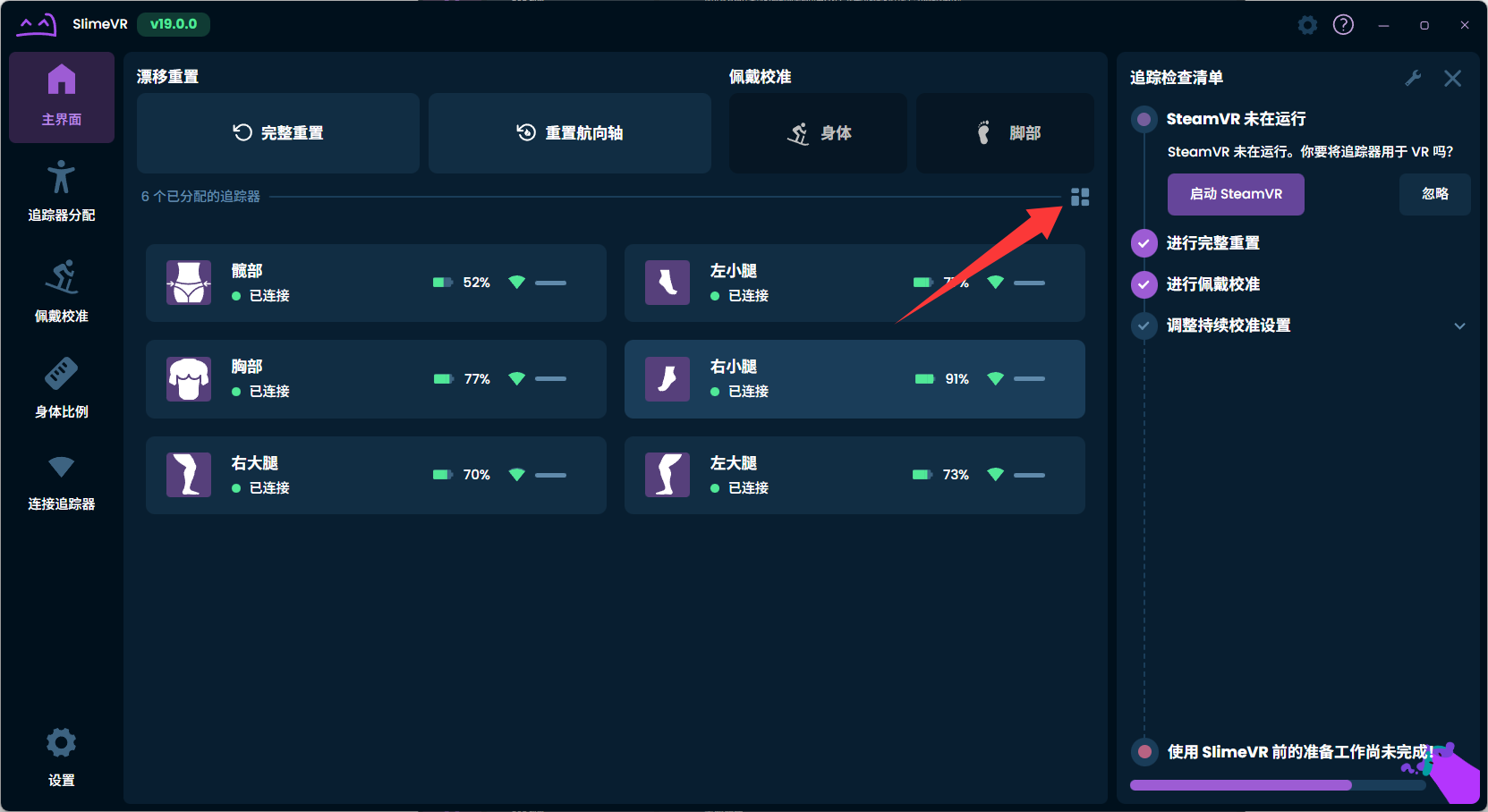
返回主界面。 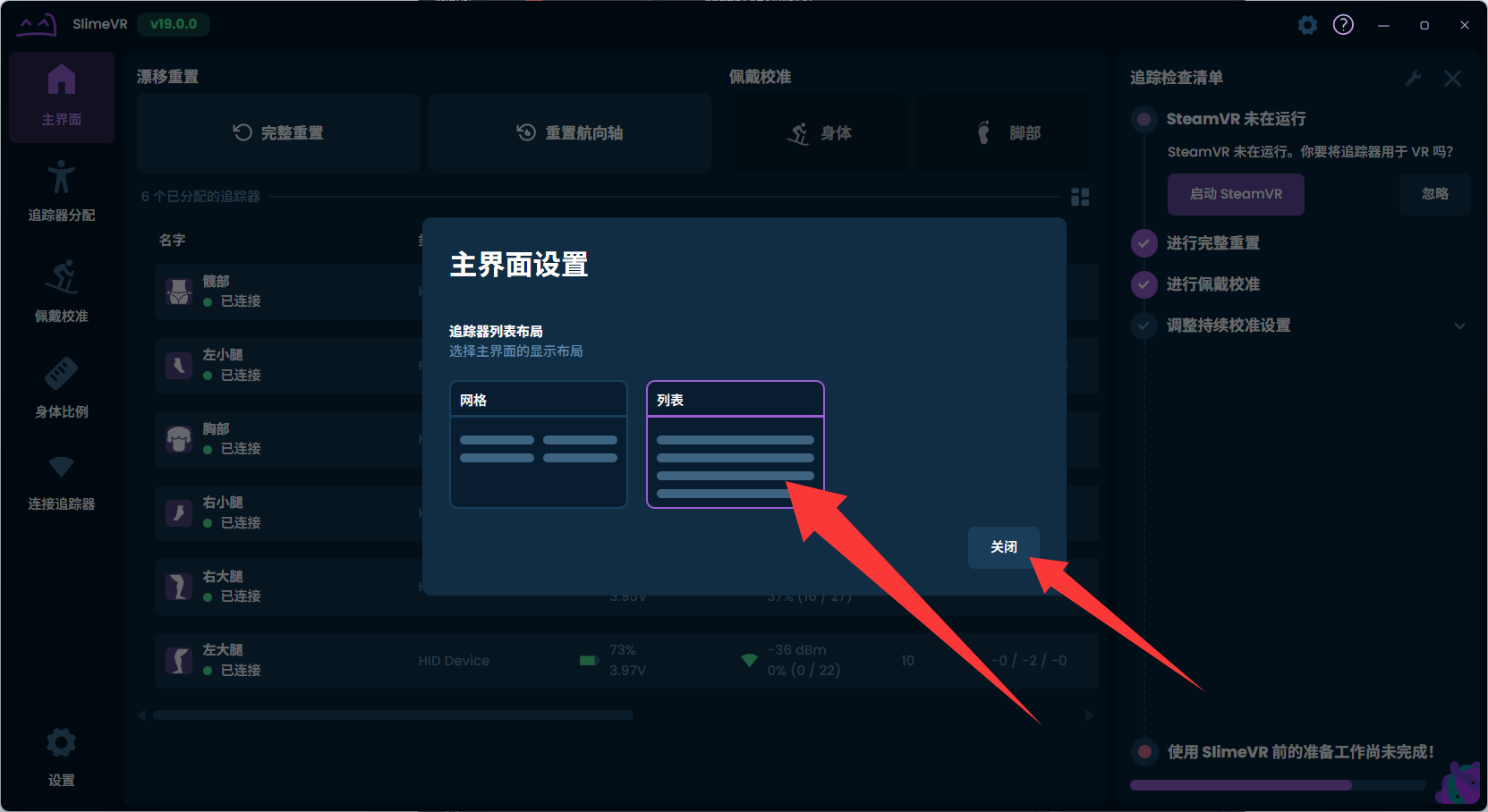
切换为列表视图。 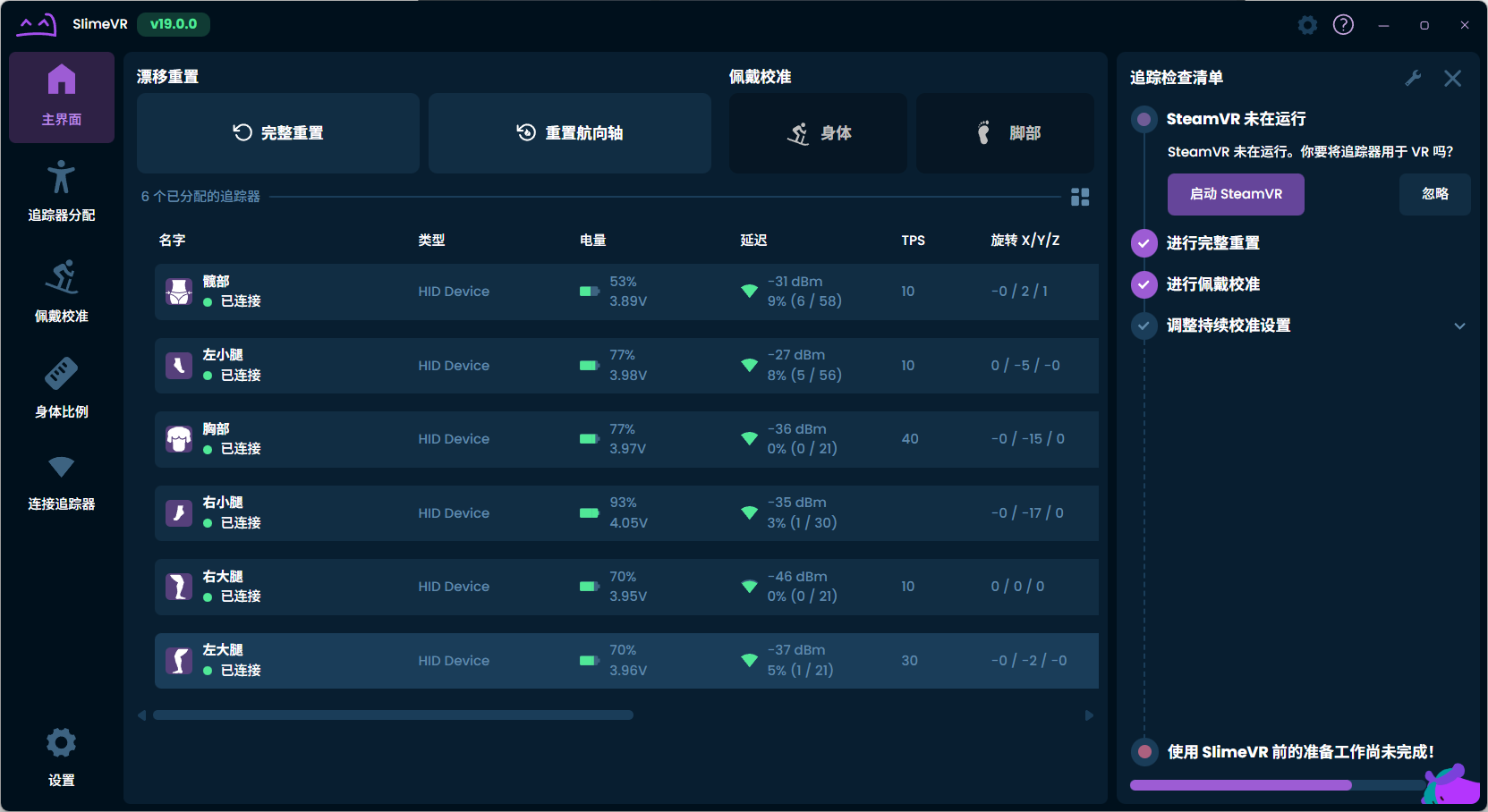
设置完成后的详细设备信息。
每次使用前
确认追踪器电量充足、接收器周围无遮挡、设备已分配到正确部位。重新佩戴后执行完整重置与佩戴校准,具体见设备校准。
成功状态
正常:软件显示预期数量的追踪器,移动设备时界面中的追踪器同步运动。
需要检查:显示已连接但没有运动、数量不完整、方向相反或很快发生明显漂移。