
固件更新
固件更新属于维护操作。设备工作正常时,不需要仅为了追求版本号而反复更新。
更新前检查
- 确认固件明确适用于当前追踪器或接收器型号。
- 确认追踪器与接收器固件版本相互兼容。
- 确保电脑和设备供电稳定。
- 关闭可能占用设备端口的软件。
- 仅使用 Neko Nya 官方确认的固件与工具。
不要中断更新
固件写入过程中不要拔出设备、关闭工具或让电脑进入睡眠。使用错误固件可能导致设备无法启动或无法配对。
如何查看版本
在 SlimeVR 主界面点击想查看的追踪器。设备信息面板会显示当前固件版本。
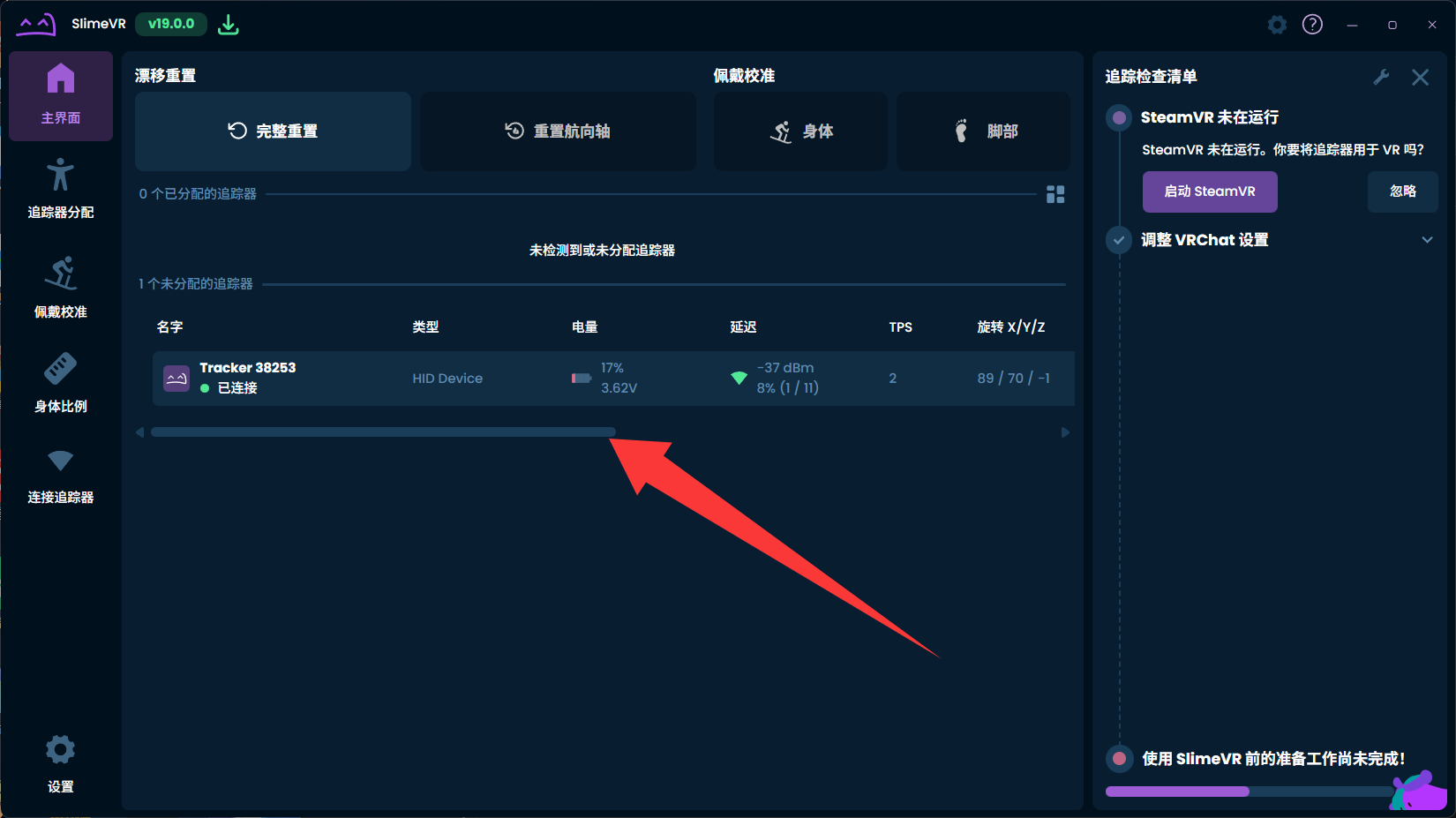
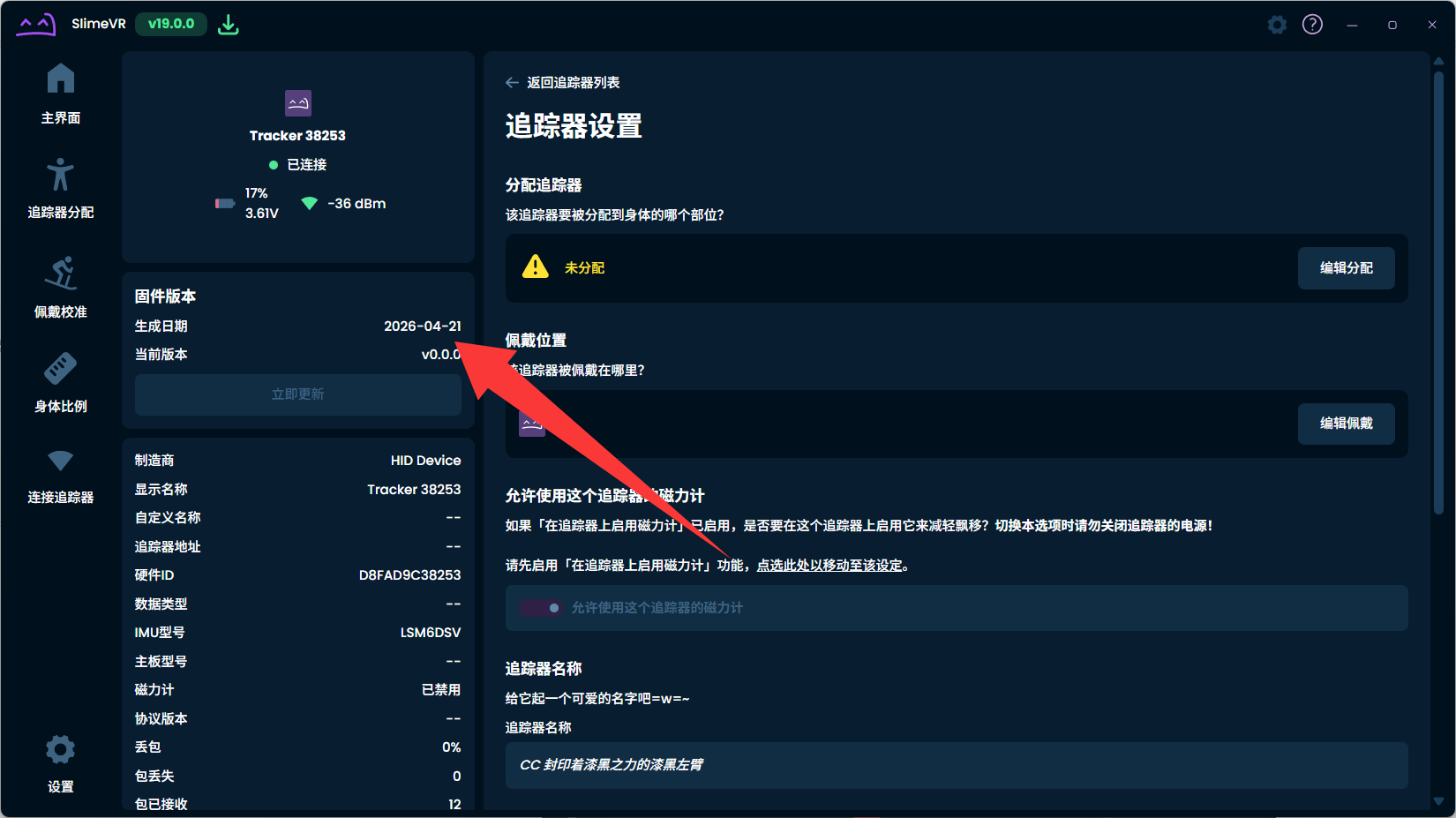
电脑更新追踪器固件
首先按三次
RST功能键(可以按充电底座的,也可以按追踪器的;直接操作追踪器时可用牙签轻戳复位孔)。连接接口
充电底座只有靠近按钮的四个接口支持连接电脑。
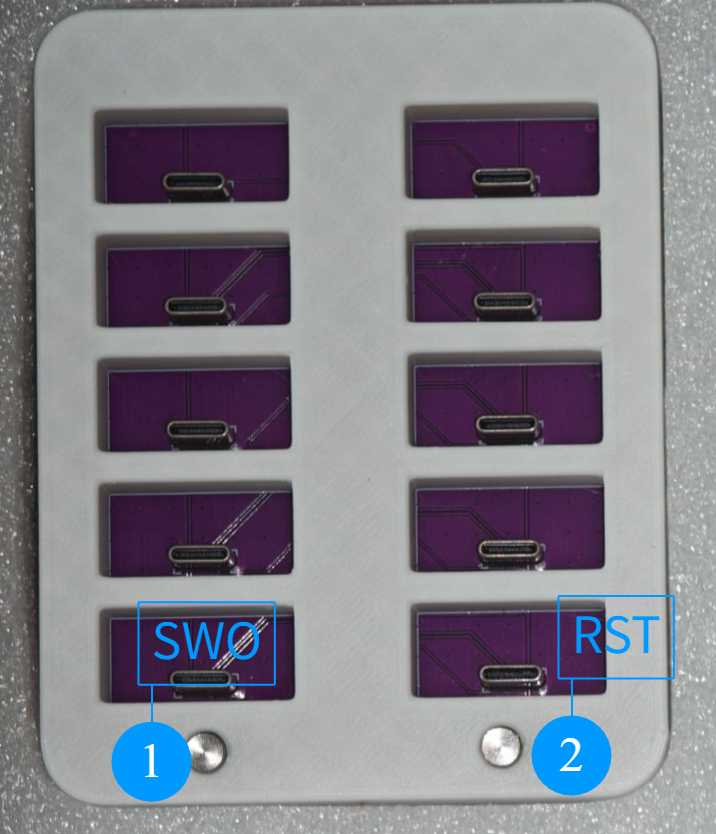
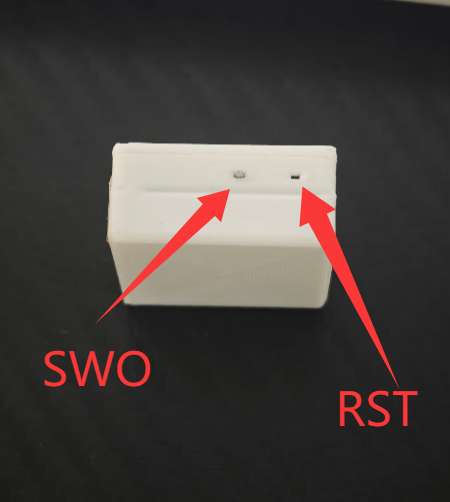
按三次
RST后,追踪器会进入 DFU 模式,此时红灯闪烁。接入电脑后会出现名为tk_boot的可移动磁盘,将从官方渠道获取的最新匹配固件拖入其中即可。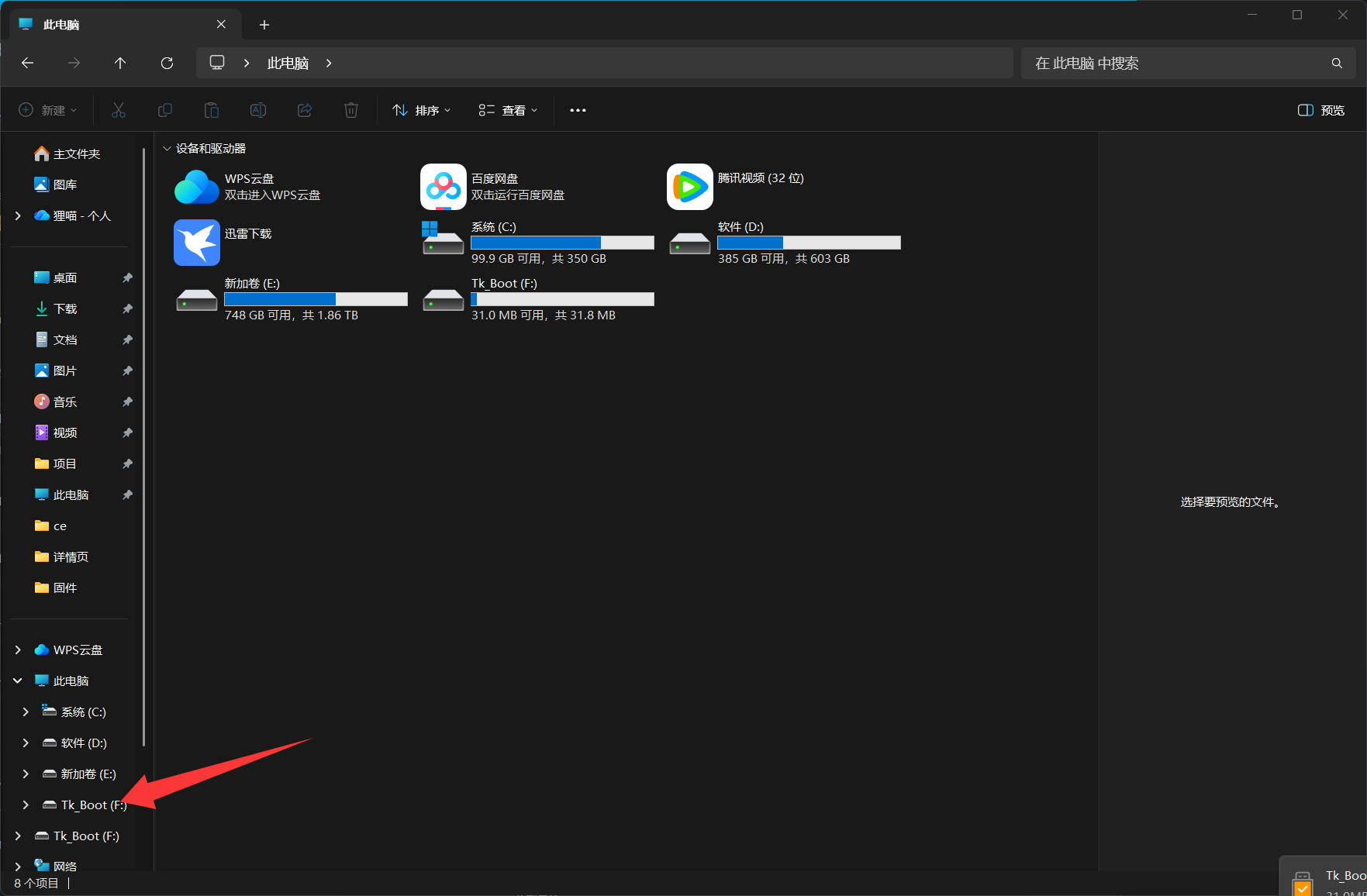
DFU 模式下的 `tk_boot` 磁盘示例。
失败恢复
如果更新后设备无法识别、无法启动或无法配对,请停止重复刷写,记录设备型号、所用固件文件、工具提示和指示灯状态,然后前往联系支持。
版本记录
| 版本 | 适用设备 | 发布日期 | 主要变化 |
|---|---|---|---|
| 待核对 | 待核对 | 待核对 | 从现有固件资料迁移 |